So integrieren Sie sich mit dem Ad Inserter Plugin
Zusammenfassung
Mit dem Ad Inserter-Plugin können Sie viele wesentliche Aspekte der Monetarisierung auf Ihrer WordPress-Website verwalten. In dieser Anleitung finden Sie eine Schritt-für-Schritt-Anleitung, wie Sie sie für die Integration der Datei ads.txt, des CMP-Codes, die Platzierung einzelner Anzeigenformate und die Erstellung von faulen Laden verwenden können.
Integration der ads.txt Datei
Hinzufügen derAds.txtDatei überAD InterserTERist sehr einfach.
1. Öffnen Sie das Plugin und klicken Sie auf das Symbol für die Datei ads.txt.
Kopieren und fügen Sie dieads.txtZeilen aus Ihrer MONEYBOX (Auswahl der Option "manuelle Integration") in das bereitgestellte Feld.
Um die Datei mit neuen Versionen zu aktualisieren, klicken Sie einfach auf "Bearbeiten" und fügen Sie die neuen Zeilen hinzu, die Sie in Ihrer Moneybox finden.
Integration des CMP (Consent Banner)
- Gehe zu derEinsätzeGangsymbol innerhalb des Ad Inserter Plugins und wählen Sie die"Header"Tab.
2.Fügen Sie den Code des CMP (den Sie in Ihrer Moneybox finden) in das vorgesehene Feld für Headercode ein.
3. Aktivieren Sie den Code, indem Sie bei Bedarf auf die grüne Schaltfläche klicken.
4.Speichern Sie Ihre Einstellungen.
Integration von Anzeigenformaten
Gehen Sie folgendermaßen vor, um Anzeigenformate mit Ad Inserter in WordPress zu integrieren:
- Installieren und aktivieren Sie das Ad Inserter Plugin aus dem WordPress-Repository.
- Gehen Sie in Ihrem WordPress-Admin-Bedienfeld zu Einstellungen > Anzeigeneinfügen.
3.Wählen Sie eine der nummerierten Registerkarten aus, um einen neuen Anzeigenblock zu erstellen.
4.Fügen Sie den Anzeigencode (HTML, Javascript) in das Haupttextfeld ein.
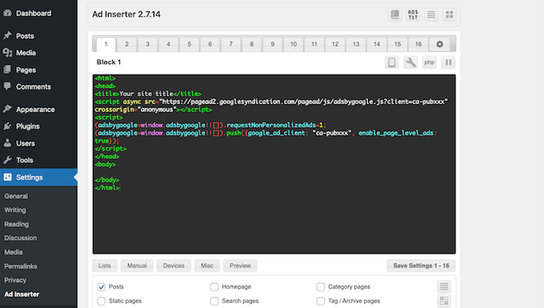
Konfigurieren von Anzeigenplatzierung
- Wählen Sie aus, wo die Anzeige eingefügt werden soll (z. B. vor dem Inhalt, nach einem bestimmten Absatz).
- Legen Sie die Anzeigenausrichtung fest (links, rechts, Mitte).
- Wählen Sie aus, auf welchen Seiten oder Beiträgen die Anzeige geschaltet werden soll.
- Stellen Sie das Display für bestimmte Geräte ein.
- Konfigurieren Sie die Anzeigenfrequenz.
- Sobald Sie mit den Einstellungen zufrieden sind, klicken Sie auf"Einstellungen speichern"Button.
So aktivieren Sie Lazy Loading mit Ad Inserter
Ad Inserter unterstützt faules Laden für Anzeigen, aber diese Funktion istNur in der Pro-Version des Plugins verfügbar. . Um faules Laden mit Ad Inserter Pro zu implementieren, können Sie folgende Schritte ausführen:
- Installieren und aktivierenAnzeigen Inserter Pro auf Ihrer WordPress-Website.
- Erstellen eines neuen AnzeigenblocksOder bearbeiten Sie eine bestehende.
- In derEinstellungen blockierenSuchen Sie nach der faulen Ladeoption. Dies sollte unter den erweiterten Einstellungen des Blocks verfügbar sein.
- Lazy loading aktivierenfür den gewünschten Anzeigenblock.
- Konfigurierenalle zusätzlichen faulen Ladeoptionen, wie z. B. den Aktivierungsabstand oder den Ladeeffekt.
- SpeichernDie Block Einstellungen.
Related Articles
Wie man Lazy Loading implementiert
Zusammenfassung Faules Laden ist eine Technik, die die Seitengeschwindigkeit und Anzeigensichtbarkeit verbessert, indem das Laden von Anzeigen angehalten wird, bis sie in das Ansichtsfenster des Benutzers betreten. Es ist ideal für lange Artikel oder ...Vollständige Anleitung zur Installation und Konfiguration des Moneytizer WordPress Plugins
Zusammenfassung Diese umfassende Anleitung führt Sie durch die einfachen Schritte zum Herunterladen, Installieren und Konfigurieren des Moneytizer WordPress Plugins. Erfahren Sie, wie Sie unsere Anzeigenformate einfach integrieren, Ihre ads.txt-Datei ...So integrieren Sie sich mit Google Ad Manager (GAM)
Zusammenfassung In diesem Leitfaden werden Sie durch die wesentlichen Schritte für die Integration in Google Ad Manager geführt, von der Konfiguration Ihres Inventars und der Generierung von Tags bis hin zur Integration von Codes. Diese Schritte ...So integrieren Sie ads.txt manuell auf WordPress (ohne FTP)
Zusammenfassung Es ist möglich, Ihreads.txt Datei auf einer WordPress-Website ohne FTP-Zugriff mit einem einfachenWordPress Plugin. Diese Anleitung enthält die Schritt-für-Schritt-Anleitung zur InstallationVerwenden Sie das Plugin "File Manager", um ...So integrieren Sie ein CMP-Skript manuell auf einer WordPress-Website
Zusammenfassung Diese Anleitung enthält Schritt-für-Schritt-Anleitungen zum manuellen Integrieren des CMP-Skripts (CMP) von The Moneytizer mithilfe des Theme-Editors auf einer WordPress-Website. Diese Methode ist eine Alternative zur Verwendung eines ...