広告インサータプラグインとの統合方法
概要
広告インサータープラグインを使用すると、WordPressサイトで収益化の多くの重要な側面を管理できます。 このガイドでは、ads.txtファイルの統合、CMPコード、個々の広告形式の配置、および怠惰な読み込みの作成に使用する方法に関するステップバイステップの手順を提供します。
ads.txtファイルの統合
追加するAds.txtファイル経由Adインサーターとてもシンプルです。
__email0__ 1. プラグインを開き、ads.txtファイルに関連するアイコンをクリックします。
コピー&ペースト広告.txtMoneybox(「手動統合」オプションを選択)から提供されたフィールドへの行。
新しいバージョンでファイルを更新するには、「編集」をクリックし、Moneyboxにある新しい行を追加するだけです。
Cmpの統合(同意バナー)
- サイトマップ設定広告インサータプラグイン内のギアアイコンと選択『Header』タブ。
2.CMPのコード(Moneyboxで見つけることができます)をヘッダーコードの提供フィールドに貼り付けます。
3.必要に応じて緑のボタンをクリックしてコードを有効にします。
4.設定を保存します。
広告フォーマットの統合
WordPressの広告インサーターと広告フォーマットを統合するには、次の手順に従ってください。
- WordPressリポジトリから広告インサータプラグインをインストールしてアクティブにします。
- WordPress管理パネルの設定>広告インサータに移動します。
3.番号付きタブのいずれかを選択して、新しい広告ブロックを作成します。
4.広告コード(HTML、Javaスクリプト)をメインテキストボックスに貼り付けます。
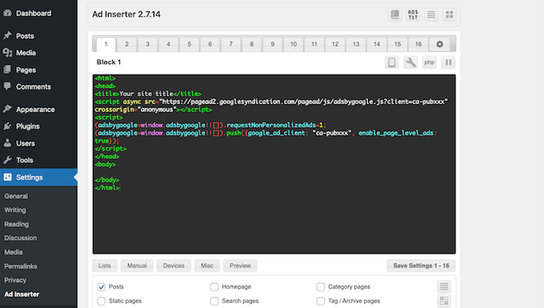
広告配置の設定
- 広告を挿入する場所を選択します(例えば、コンテンツの前に、特定の段落の後に)。
- 広告アライメント(左、右、中央)を設定します。
- 広告を表示するページや投稿を選択します。
- 特定のデバイスのディスプレイを設定します。
- 広告表示周波数を設定します。
- 設定に満足したら、「設定を保存」ボタン。
広告インサータで怠惰なロードを有効にする方法
広告インサーターは広告の怠惰な読み込みをサポートしていますが、この機能はPro版のプラグインでのみ利用可能ここに記載のCookieを拒否したい場合で、ブラウザーの設定などから直接拒否できない場合は、 __email0__ までお問い合わせください。 広告インサーター Pro で怠惰な読み込みを実装するには、次の手順に従うことができます。
- インストールとアクティブ化あなたのWordPressサイト上の広告インサータプロ。
- 新しい広告ブロックを作成するもしくは既存のものを編集する。
- In theブロック設定lazy ロードオプションを探します。 これは、ブロックの高度な設定の下で利用できるはずです。
- 怠惰なロードを有効にするご希望の広告ブロック
- 設定するアクティベーション距離やローディング効果などの追加の怠惰なロードオプション。
- 保存するブロック設定。
Related Articles
MoneytizerのWordPressプラグインのインストールと設定のための完全なガイド
概要 この包括的なガイドでは、MoneytizerのWordPressプラグインをダウンロード、インストール、設定するための簡単な手順を案内します。 広告形式を簡単に統合し、ads.txtファイルを自動的に設定し、サイトに直接同意バナーを実装して、最小限の労力で広告収益を最大化する方法をご覧ください。 サイトマップ マネータイザーへようこそ! ...Lazyロードを実装する方法
概要 遅延読み込みは、広告がユーザーのビューポートに入ろうとしているまで広告の読み込みを一時停止することで、ページ速度と広告の可視性を向上させるテクニックです。 無限のスクロールを持つ長い記事やページに最適です。 このガイドでは、WordPressサイトと非WordPressサイトの両方の遅い読み込みを統合する方法に関するステップバイステップの手順を提供します。 __email0__ 1. 怠惰なロードとは何ですか? ...広告フォーマットを手動で統合する方法
概要 手動統合を選択すると、広告形式を自分でサイトに追加できます。 Moneyboxには、サイズ、見た目のデモ、挿入する必要がある場所など、各フォーマットに必要なすべての情報があります。 広告が適切に機能し、収益化が悪影響を受けないようにするために、統合ルールに従うことが重要です。 広告フォーマットコードの取得 Moneyboxでは、広告形式ごとに、サイズ、サイトの見た目、および挿入する必要がある「どこ」に関する情報が表示されます。 ためにはタグを取得, ...WordPressでads.txtを手動で統合する方法(FTPなし)
概要 手動で統合することが可能ですシンプルな使用でFTPアクセスなしでWordPressのウェブサイト上のads.txtファイルWordPressプラグイン このガイドでは、インストールするステップバイステップの手順を提供します「ファイルマネージャー」プラグインを使用して追加します。広告s.txt fサイトのルートにファイルします。 1回セットアップすると、プラグインをアンインストールでき、変更は維持されます。 ステップバイステップの統合ガイド ...ads.txtファイルを実装する方法:完全なガイド
概要 認定されたデジタル販売者、または広告.txtIabテクノロジーラボのイニシアチブで、デジタル広告インベントリが承認された売り手を通じてのみ販売されるようにします。 あなた自身の作成広告.txtファイルは、サイト上で広告を販売することが許可されている人をよりコントロールできる必須の手順です。 その主な目的は、偽造在庫が広告主に提示されるのを防ぎ、そうでなければその不正在庫に向かって行った可能性のある広告主の支出を受け取ることを保証することです。 ads.txtはどのような問題を解決しますか? ...